
Connecter votre compte Salesforce à Wailo
Guide collaborateur · 2 minutes
Comment faire
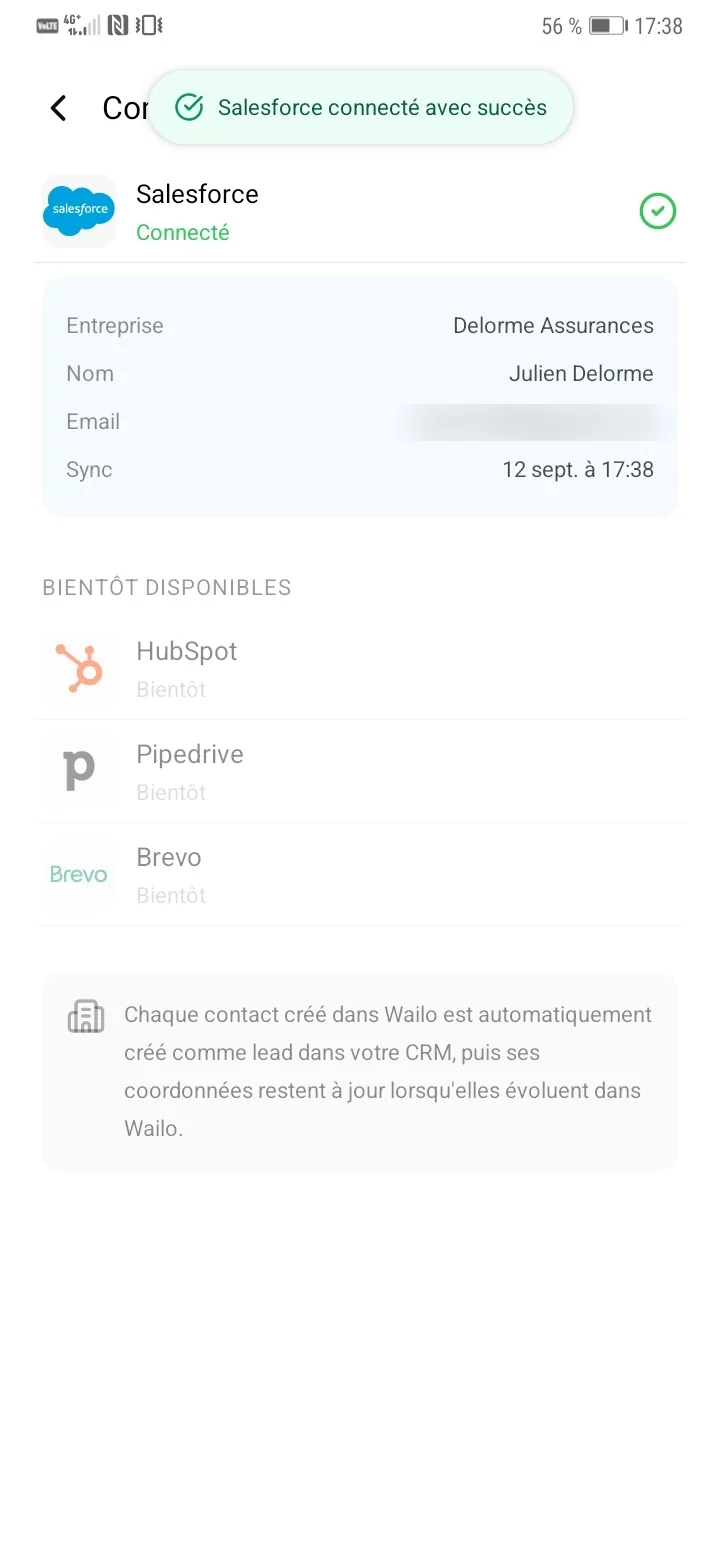
Dans l'application Wailo : Réglages → Salesforce → Connecter mon compte.

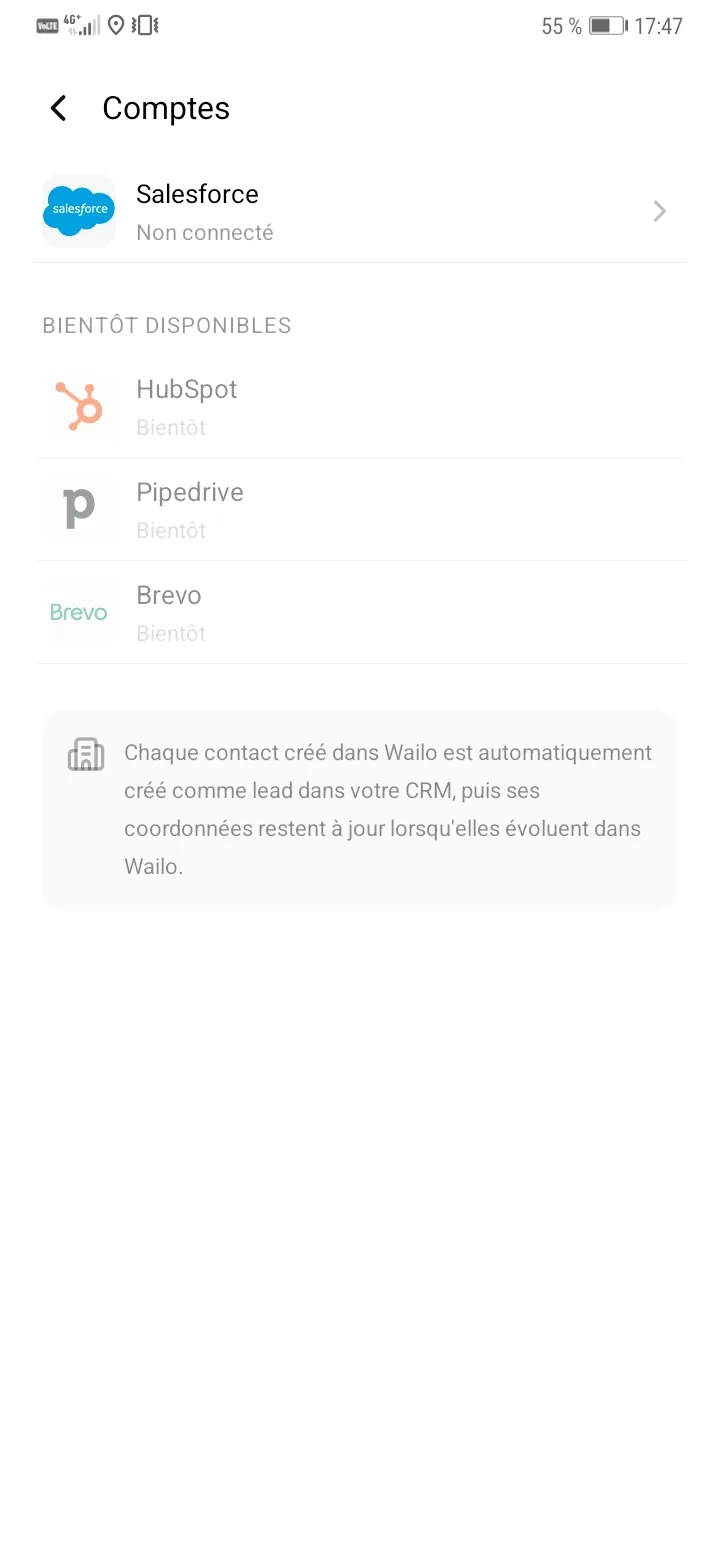
Votre navigateur s'ouvre sur la page de connexion Salesforce. Identifiez-vous avec vos identifiants professionnels, puis cliquez sur Autoriser.
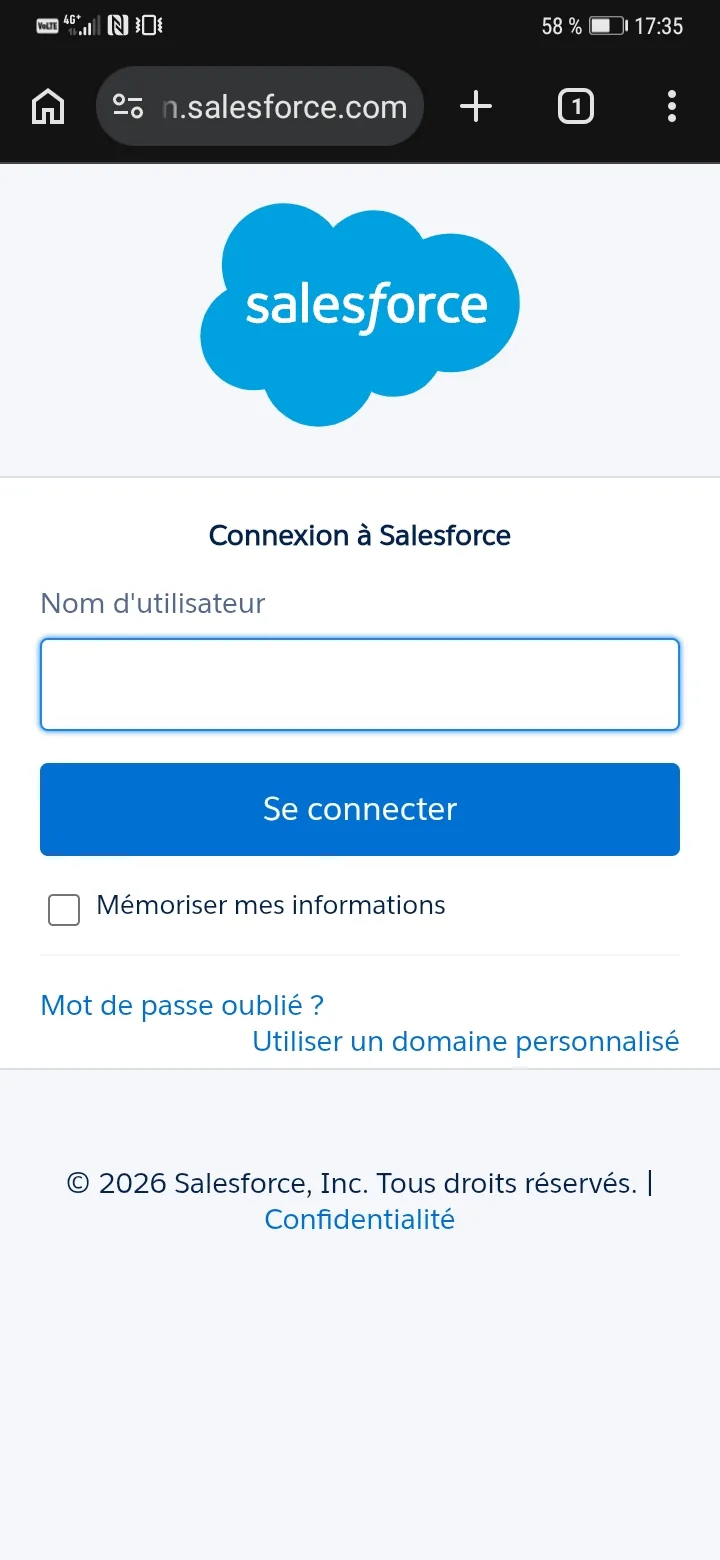
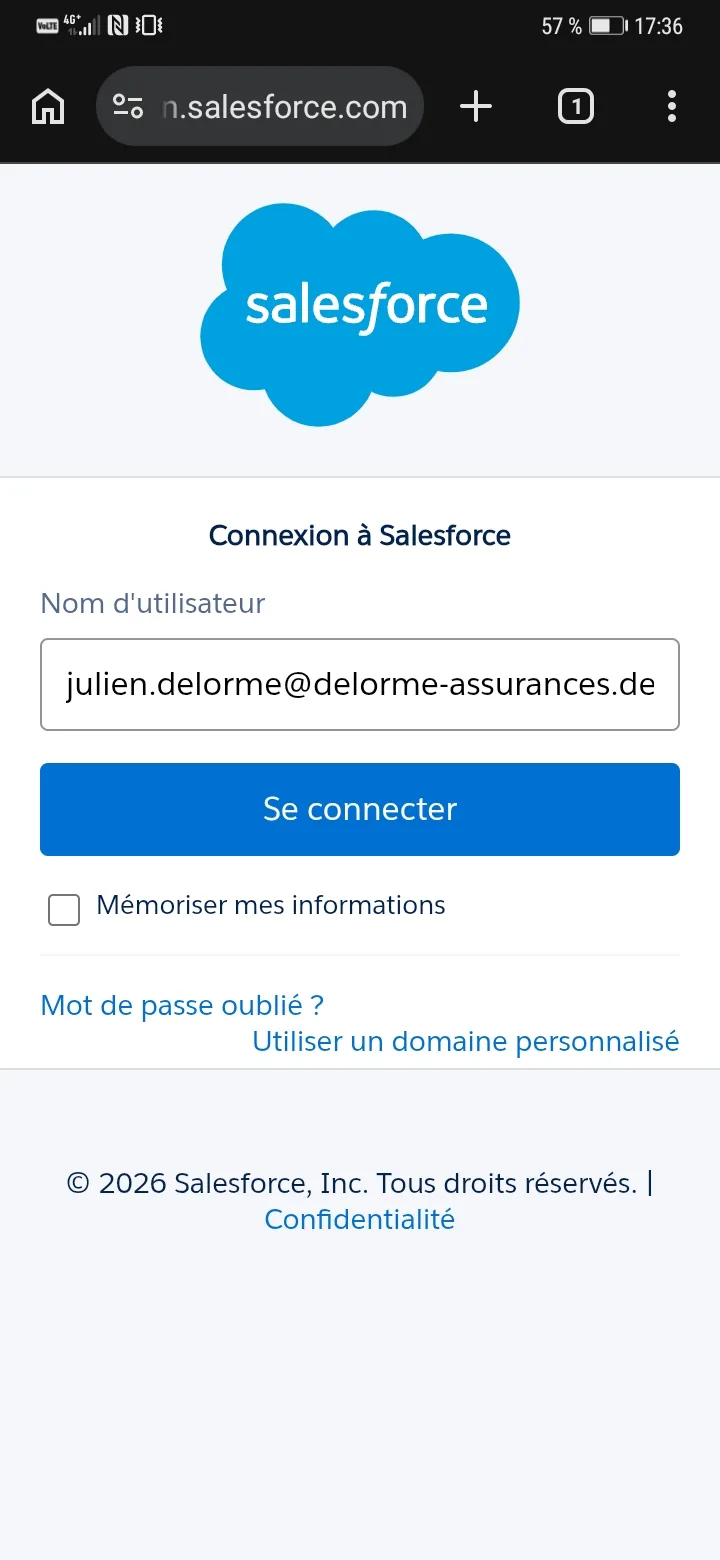


Trois points qui font échouer la connexion
1. Ne laissez pas votre navigateur traduire la page
Si votre compte Salesforce est configuré en anglais, votre navigateur proposera peut-être de traduire la page d'autorisation.
Refusez. Choisissez Afficher l'original ou Ne pas traduire.
Une page traduite empêche l'autorisation d'aboutir : vous cliquez sur Autoriser et la connexion échoue quand même, sans explication utile.
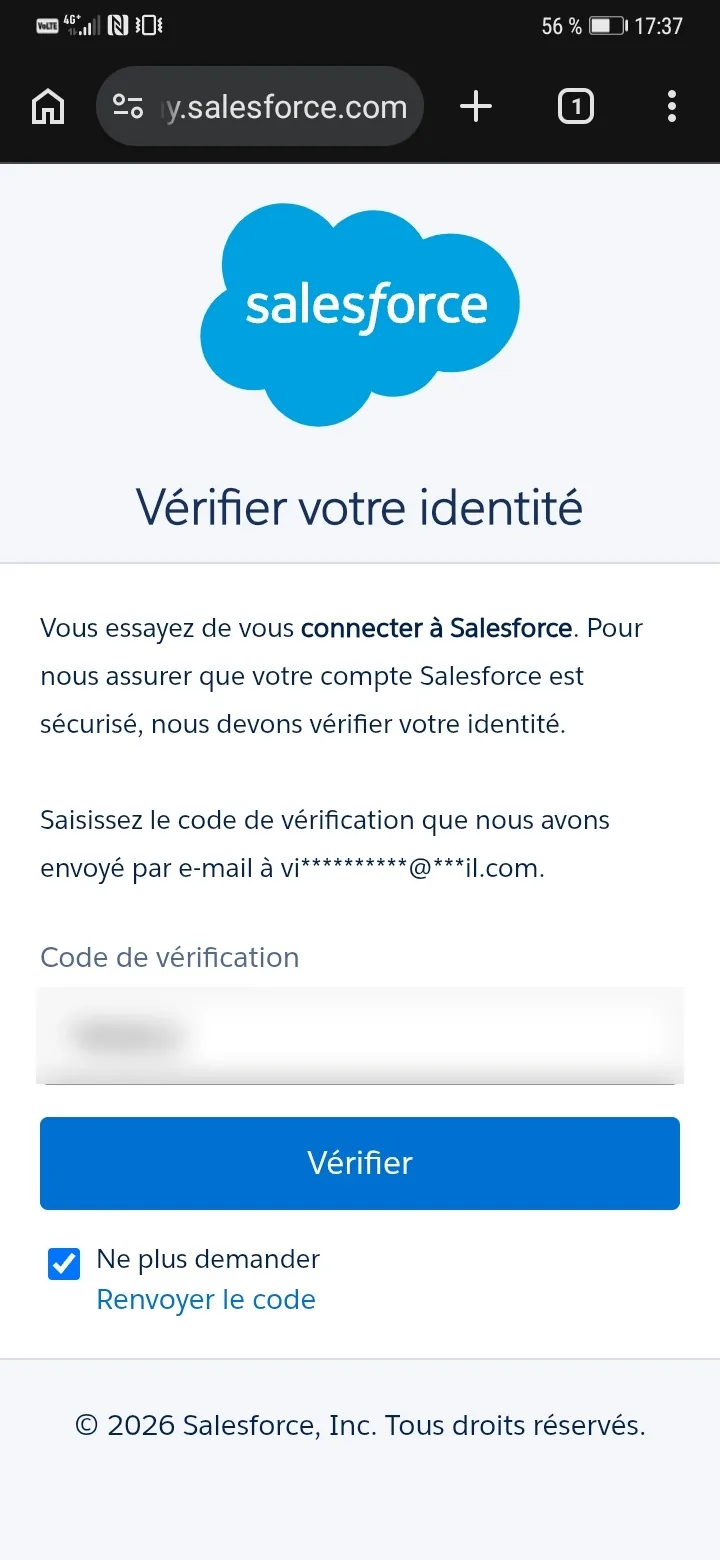
2. Salesforce peut vous envoyer un code par e-mail
À la première connexion depuis un nouvel appareil, Salesforce vérifie votre identité et vous envoie un code de vérification sur votre adresse professionnelle. Saisissez-le dans la page qui vous le demande. C'est une sécurité normale de Salesforce, sans rapport avec Wailo.
Ce code peut vous être redemandé si vous changez de réseau ou effacez les données de votre navigateur.
3. Si vous voyez une erreur d'autorisation
Erreur OAuth : OAUTH_APPROVAL_ERROR_GENERIC
Nous ne pouvons pas vous autoriser en raison d'une erreur OAuth.
Cela signifie que Wailo n'a pas encore été autorisée dans le Salesforce de votre entreprise. Ce n'est ni une panne, ni une erreur de votre part, et vous ne pouvez pas la résoudre seul.
Transmettez ce lien à votre administrateur Salesforce :
L'opération lui prendra cinq minutes, une seule fois, et tous vos collègues pourront ensuite se connecter directement.
Vos mots-clés n'apparaissent pas dans Salesforce ?
Wailo enrichit vos contacts de mots-clés : métier, secteur, centres d'intérêt. Pour qu'ils remontent dans vos pistes, Salesforce a besoin d'un champ dédié que seul un administrateur peut créer. Le reste de la synchronisation fonctionne sans lui : nom, société, téléphones et description arrivent normalement.
Vous administrez vous-même votre Salesforce ? Voici comment créer ce champ (cinq minutes, une seule fois).
Sinon, transmettez ce lien à votre administrateur : wailo.ai/doc/salesforce
Besoin d'aide ? support@wailo.fr